使用教學
從註冊到記帳、分帳的操作步驟。
開始使用
註冊與登入
- 開啟 dobbyledger.com,點「註冊」。
- 填入名稱(顯示用,可隨意取、可與別人重複)、Email 與密碼,通過人機驗證。
- 按「寄送驗證碼」,到信箱收取 6 位數驗證碼(沒收到請看垃圾郵件匣)並輸入。
- 勾選同意服務條款與隱私權政策,按「申請帳號」即完成。
之後用 Email 加密碼登入。
忘記密碼
- 在登入畫面點「忘記密碼」。
- 輸入註冊的 Email,按「寄送驗證碼」。
- 輸入驗證碼並設定新密碼,完成後系統會寄一封「密碼已變更」通知信。
切換多比記帳與分帳達人
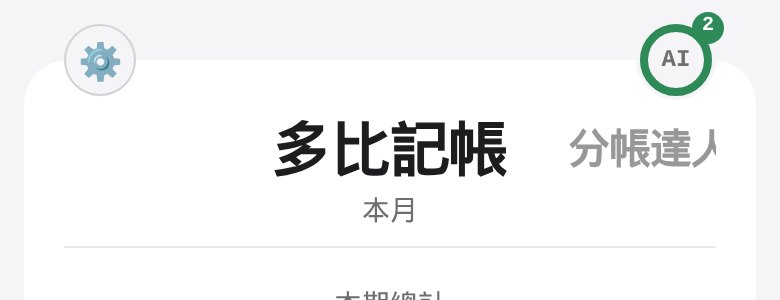
- 點畫面上方的 App 名稱即可切換。
- 兩個 App 共用同一組帳號,不需要重新登入。
多比記帳
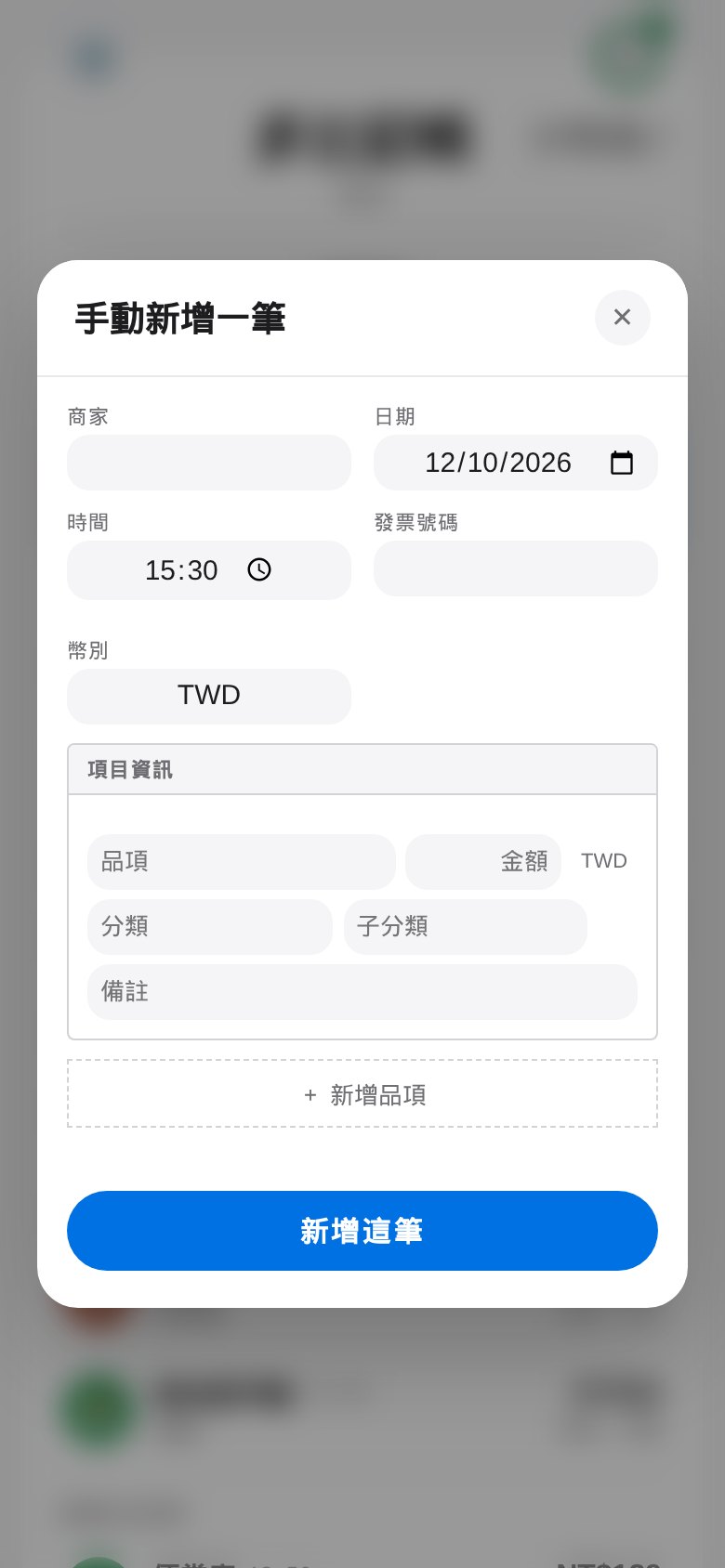
多比記帳手動新增一筆
- 在主畫面按「手動新增」。
- 填寫商家、日期與品項金額,選擇分類與子分類。
- 一張收據有多個品項時,按「+ 新增品項」。
- 按「新增這筆」。點開任一筆記錄可修改、複製或刪除。
多比記帳AI 掃描收據
- 按「掃描收據」,拍照或從相簿選擇收據照片。
- AI 會自動辨識商家、日期、品項與金額,並歸入分類。
- 確認內容無誤後儲存;辨識有誤的欄位可直接修改。
每次辨識會用掉 1 次 AI 額度,詳見下方「AI 額度說明」。
多比記帳同步電子發票
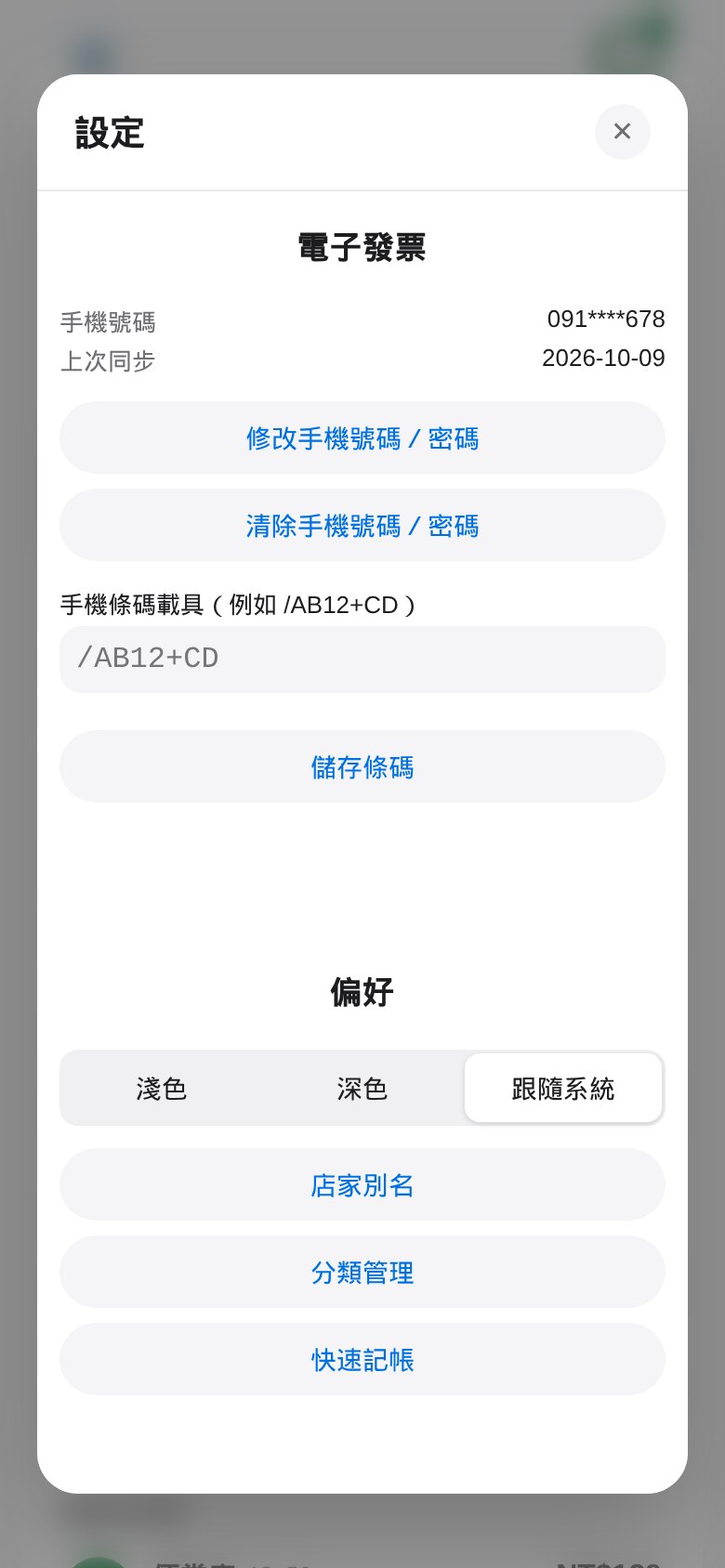
- 點左上角 ⚙️ 設定,進入「電子發票」。
- 依畫面指示綁定財政部載具。
- 回主畫面按「下載發票」,發票就會轉成記錄。
多比記帳搜尋、排序與篩選
- 在「篩選條件」欄輸入商家、品項、分類、付款方式或金額,多個關鍵字以空格或逗號分隔。
- 用「支出」「收入」兩個開關決定顯示哪一類(至少開一個);兩者同時開啟時,圓餅圖與長條圖會同時呈現,可按圓形交換鈕對調前後或正負。
- 用排序選單依日期、金額或店家排列,並可切換升降冪。
- 用期間按鈕選擇本月或全部等範圍。
- 切換「逐筆列表/圓餅圖/長條圖」查看不同統計。
- 「批次編輯/刪除」可一次處理多筆記錄(收入與轉帳不會被改分類)。
分類與店家別名可在 ⚙️ 設定 →「偏好」中管理。
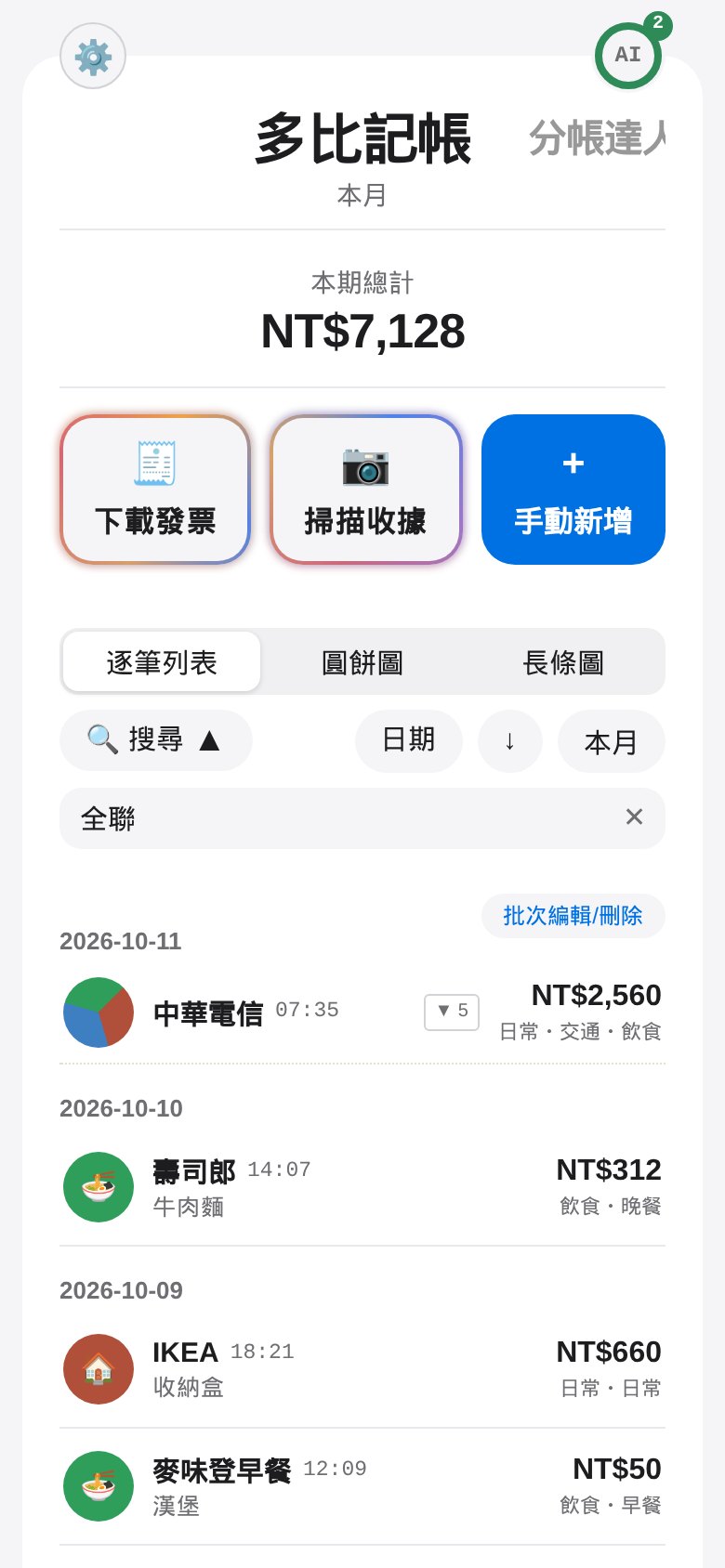
多比記帳快速記帳
- 在設定 →「偏好」→「快速記帳」建立常用項目。
- 記帳時直接點選項目,一鍵帶入商家、品項與金額。
多比記帳帳戶與餘額
- 點左上角 ⚙️ 設定 →「偏好」→「付款方式」啟用,或點主畫面的可用額度提醒進入帳戶管理。
- 新增帳戶時選類型(現金/銀行/信用卡/其他)、主幣種與初始金額;信用卡可再設定結帳日、繳款日、信用額度與可用額度不足提醒。
- 餘額=初始金額+收入-支出±轉帳;信用卡顯示已欠金額與可用額度。外幣記錄會依記錄當日匯率換算成帳戶主幣種。
- 「封存」後帳戶不再出現在選單,但記錄保留。
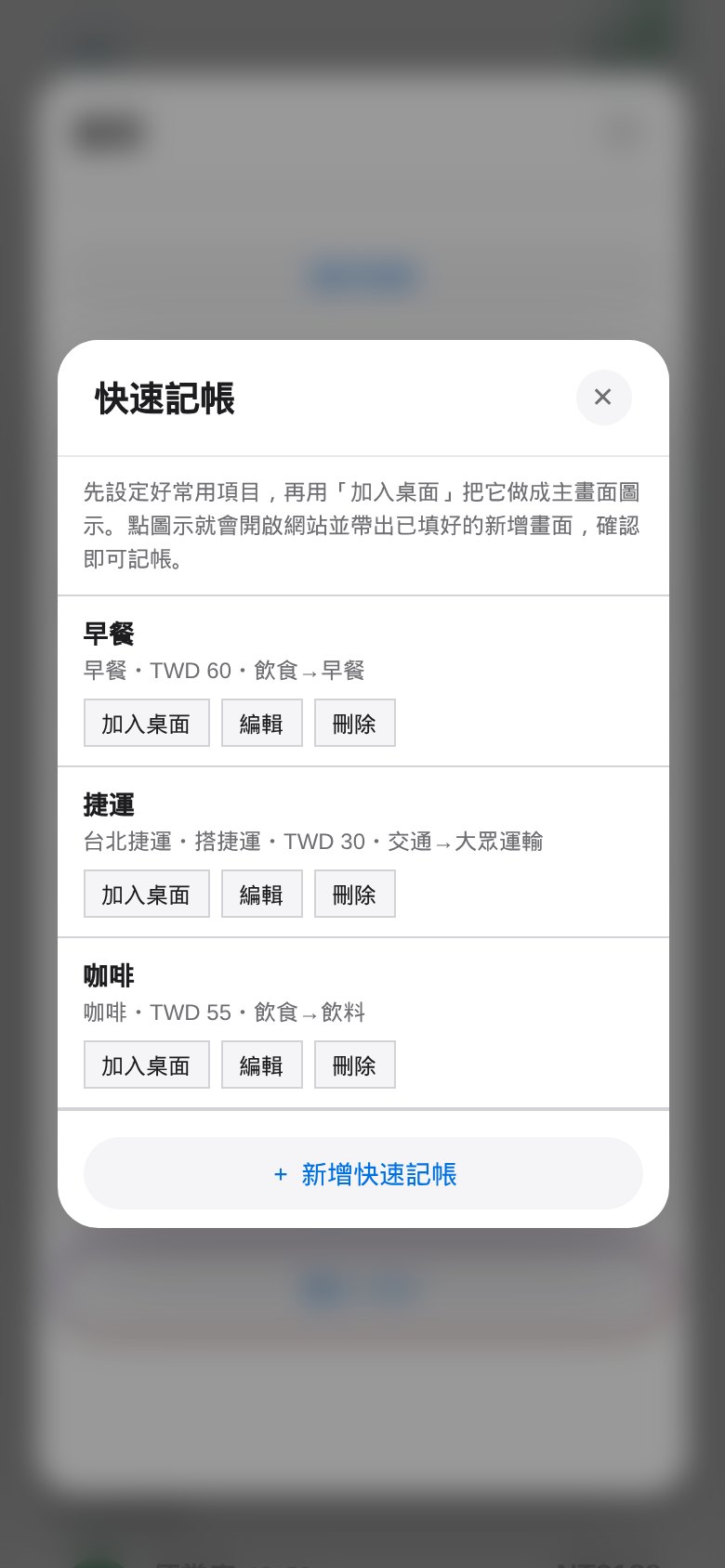
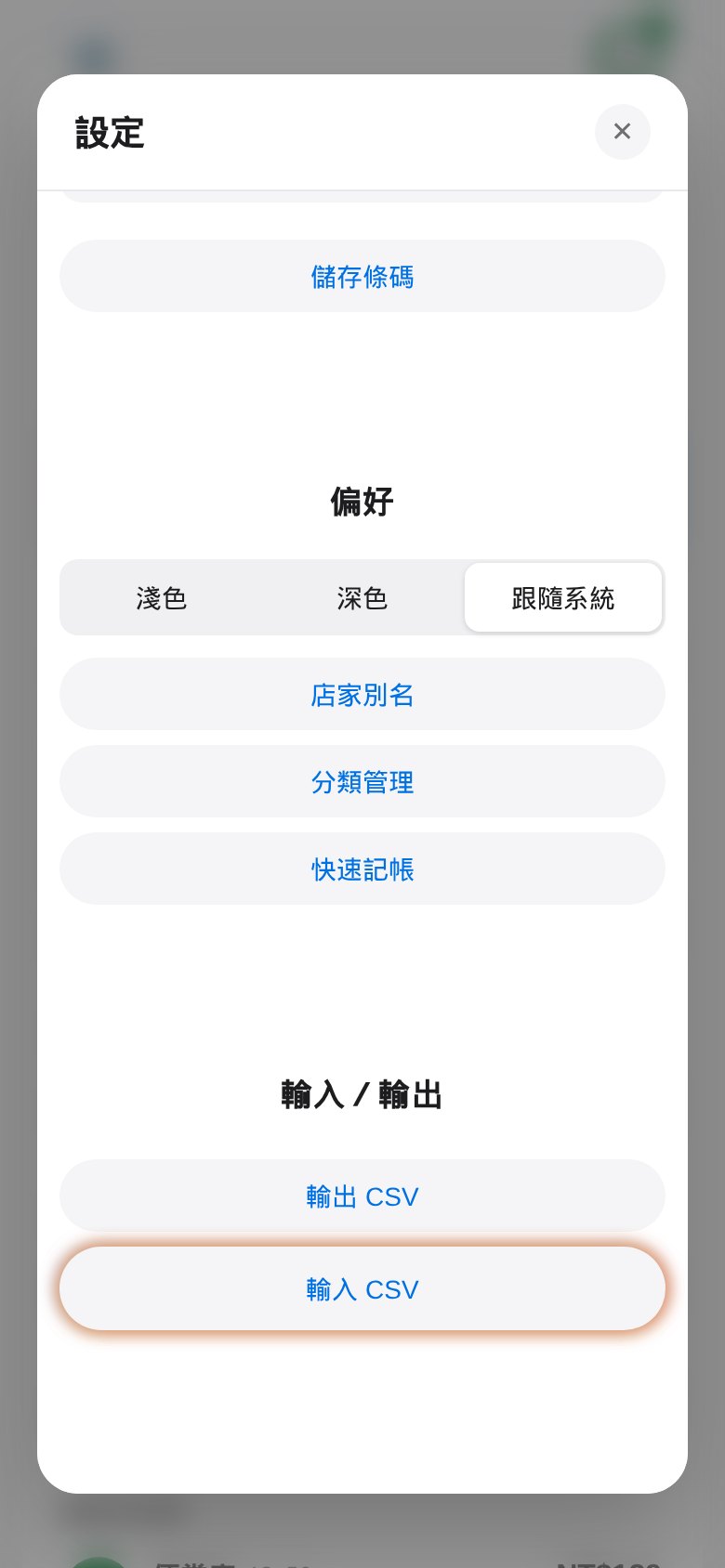
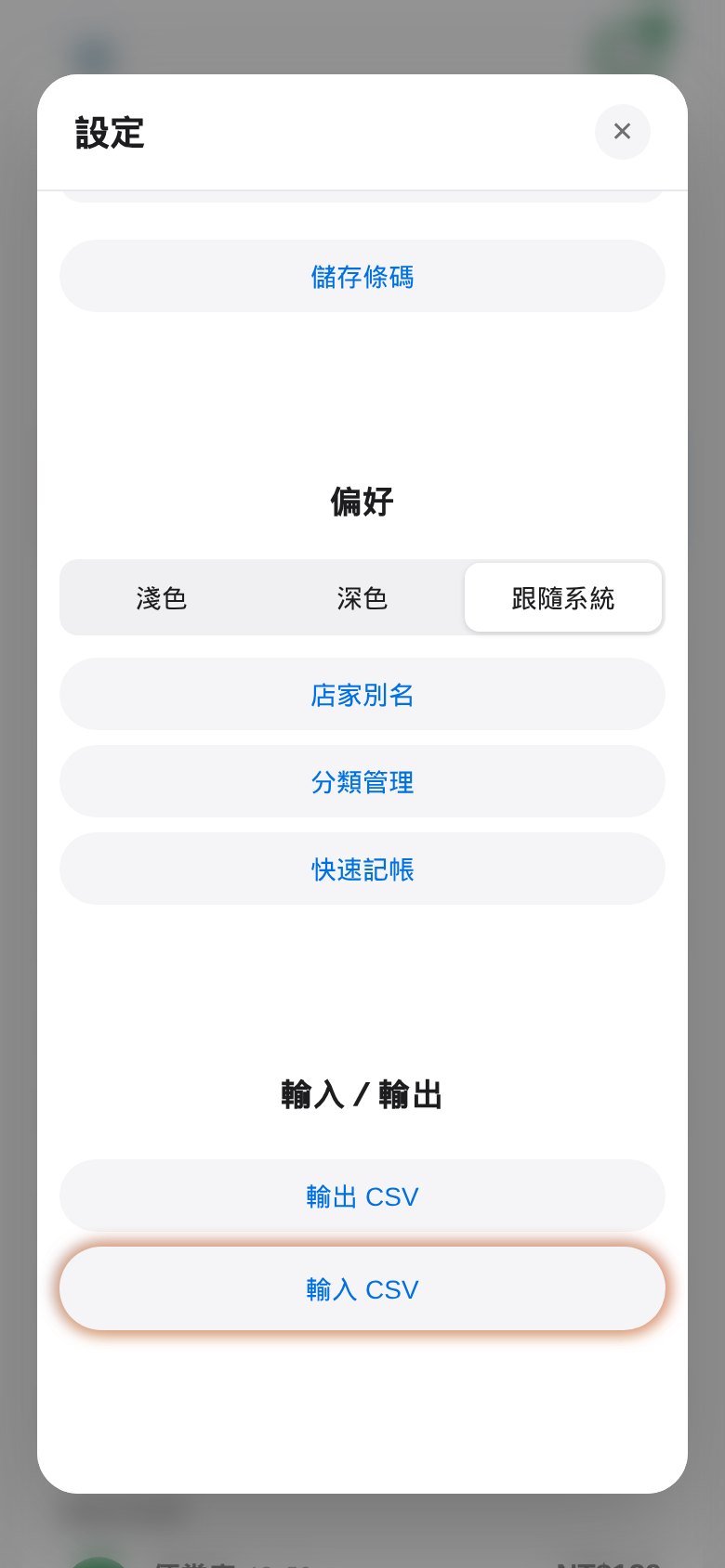
多比記帳匯入與匯出 CSV
- 點左上角 ⚙️ 設定,找到「輸入/輸出」。
- 匯出:按「輸出 CSV」,確認後下載。
- 匯入:按「輸入 CSV」選擇檔案,依序完成欄位對應、分類對應,最後確認匯入。
- 檔案若有「類型」欄(支出/收入/轉帳),收入與轉帳也會一併匯入;轉帳需有「付款方式」(轉出)與「轉入帳戶」兩欄。
匯入由 AI 協助對應欄位,會消耗 AI 額度;檔案上限 10MB、100,000 列。
分帳達人
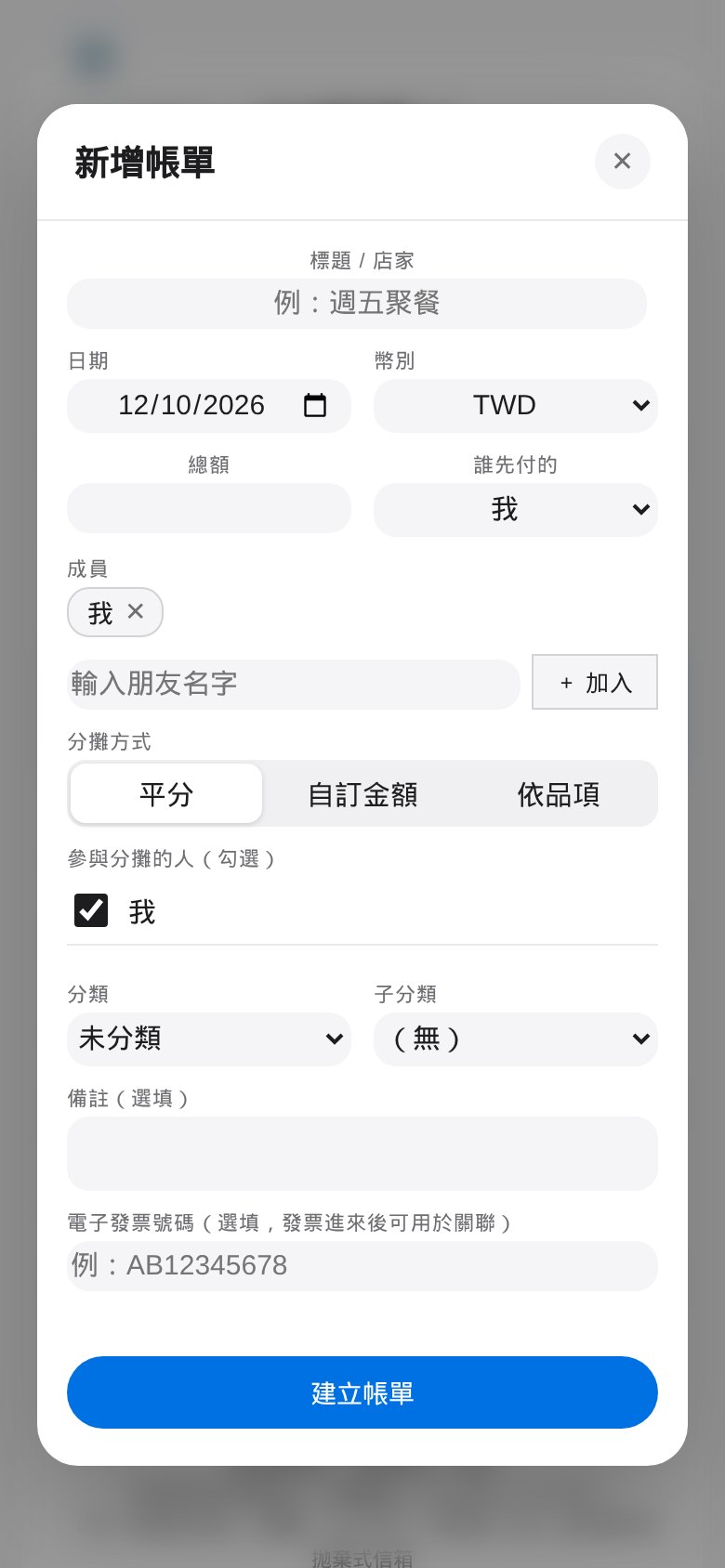
分帳達人新增分帳與成員
- 在「帳單」頁按新增帳單。
- 填寫標題、日期、總額與誰先付的。
- 輸入朋友名字按「加入」建立成員,並勾選參與分攤的人。
- 選擇分攤方式:平分、自訂金額或依品項,按「建立帳單」。
也可以按「掃描收據」讓 AI 自動帶入品項。
分帳達人邀請連結與分享
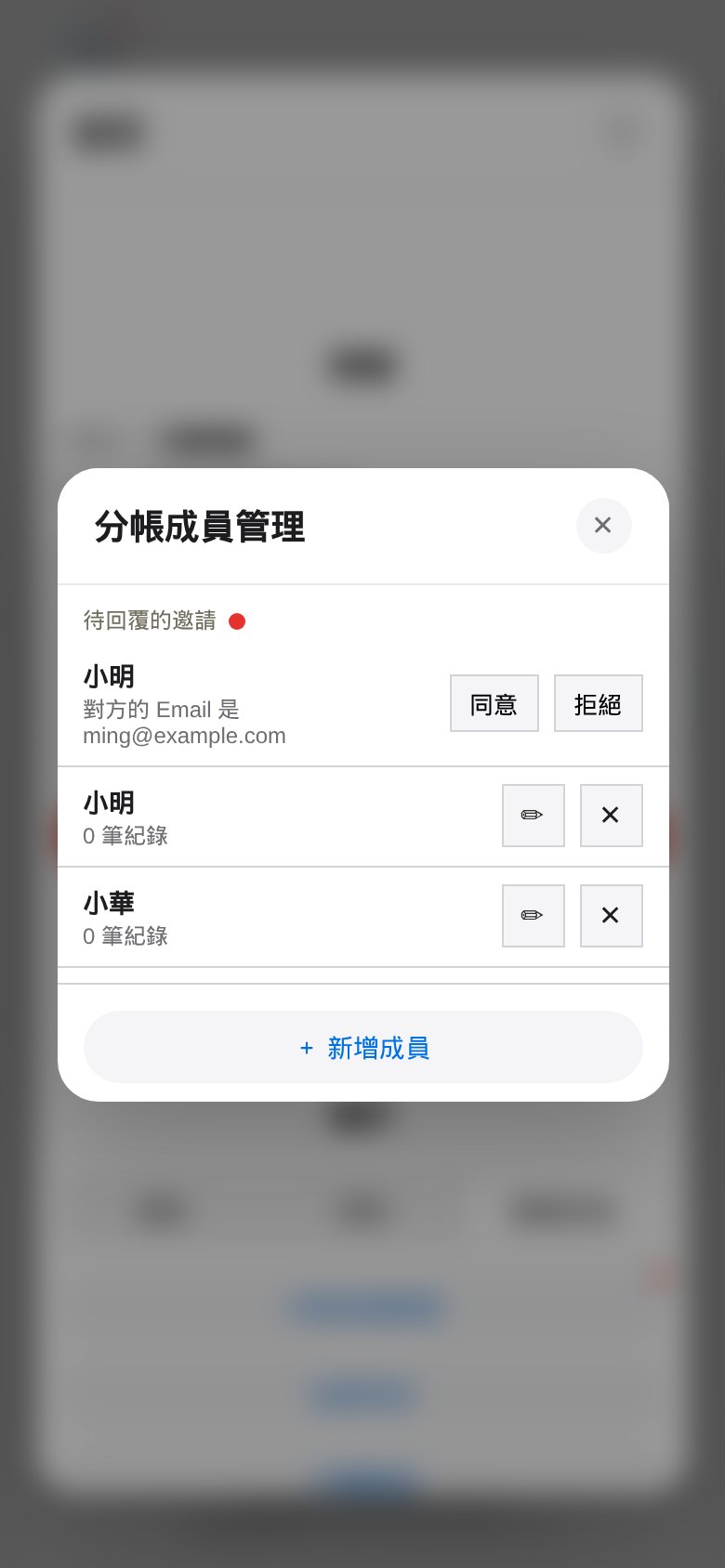
- 點 ⚙️ 設定 →「分帳成員管理」→「新增成員」。
- 輸入朋友的 Email 送出邀請。
- 朋友登入後會看到「待回覆的邀請」,同意時可建立全新成員,或對應到既有成員。
不註冊也能分帳:成員只用名字建立,也可以產生分享連結讓朋友唯讀查看。
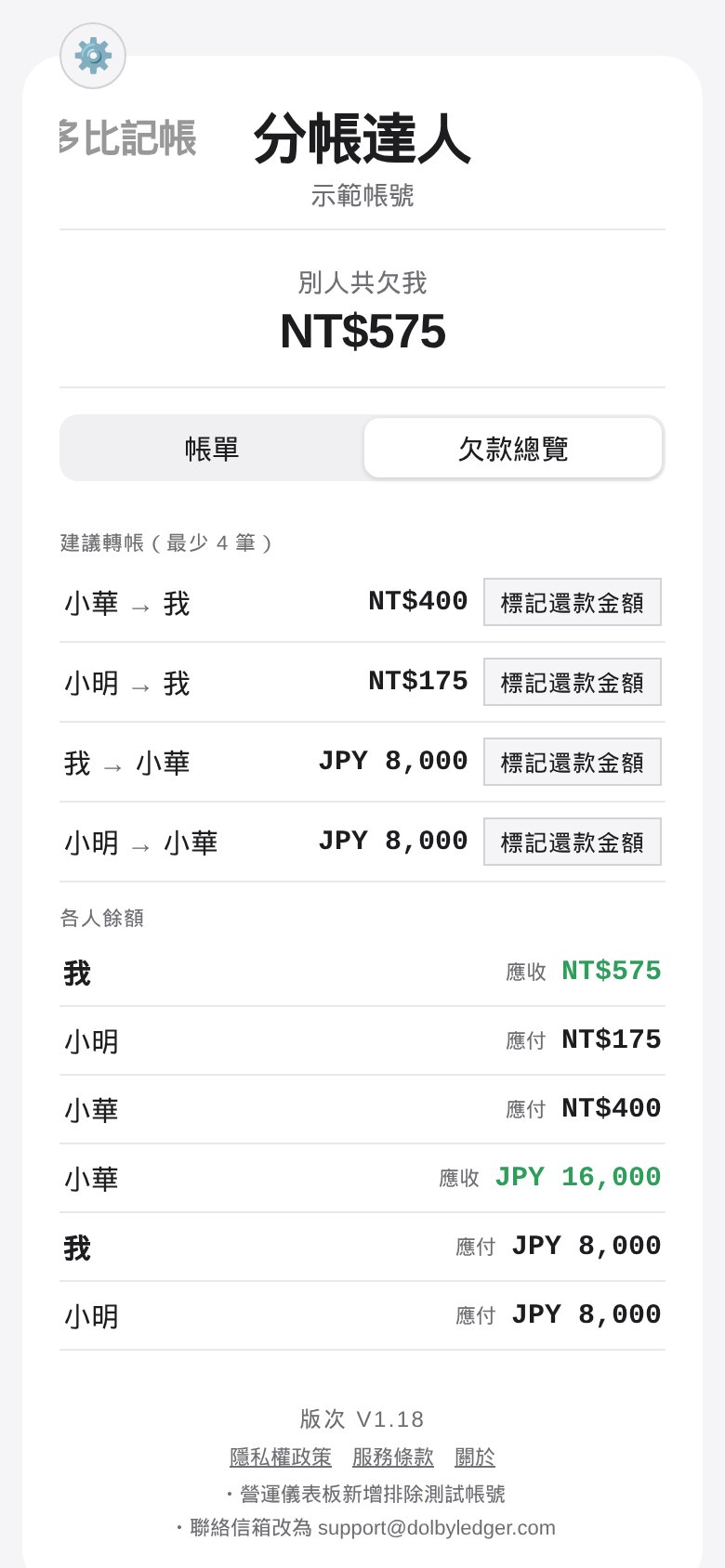
分帳達人欠款總覽與建議轉帳
- 切到「欠款總覽」頁。
- 系統會算出最少筆數的「建議轉帳」。
- 還款後按「標記還款金額」,可分次還款。
- 標錯了可在還款紀錄中撤銷。
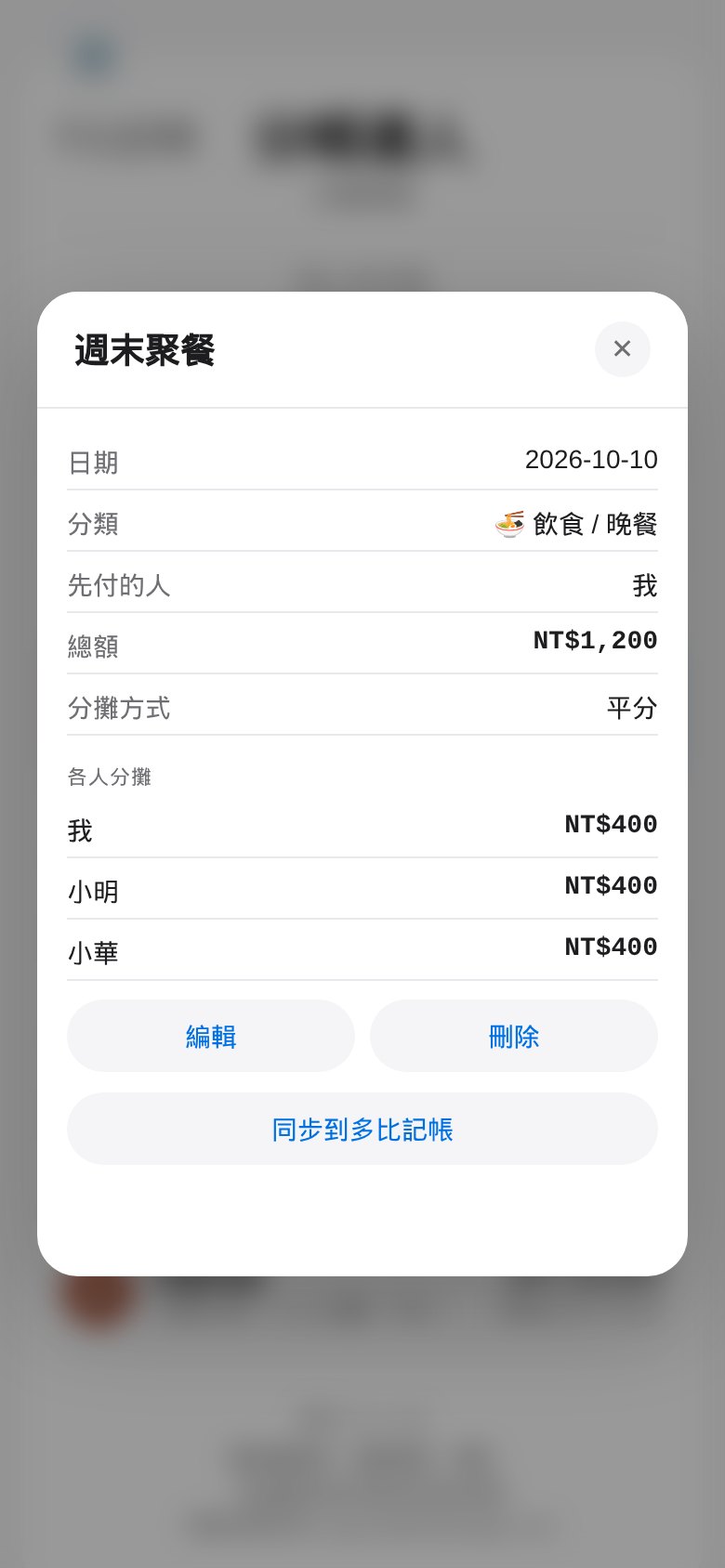
分帳達人同步到多比記帳
- 打開帳單詳細頁。
- 按「同步到多比記帳」。
- 你自己分攤的金額會成為一筆記帳記錄。
其他
離線模式
- 沒有網路時,畫面會提示「現在為離線模式」。
- 離線時仍可新增記錄,會先暫存在手機中。
- 恢復連線後自動上傳;離線時無法修改或刪除既有記錄。
深色佈景
- 點 ⚙️ 設定 →「偏好」。
- 選擇淺色、深色或跟隨系統。
AI 額度說明
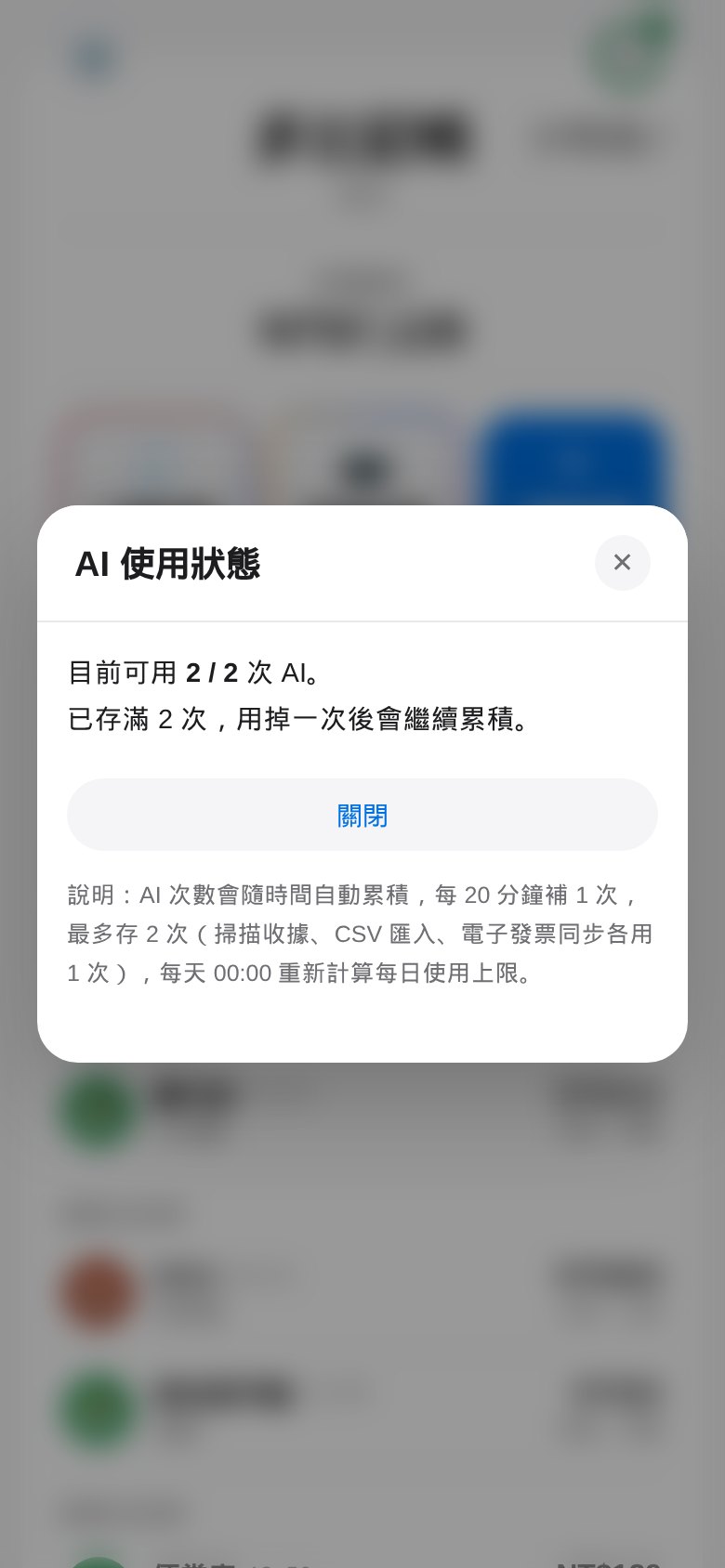
- 右上角圓環代表剩餘 AI 次數。
- 每 20 分鐘補 1 次,最多累積 2 次,每日上限 10 次。
- 掃描收據與匯入 CSV 會使用 AI 額度。